miércoles, 28 de junio de 2017

Los mismos permisos que...

Active directory no tiene una forma simple de copiar la membresía de grupos de un usuario a otro desde las herramientas administrativas. Si nos piden que un usuario tenga los mismos permisos que otro, podemos recurrir a PowerShell para realizar esta tarea.

El procedimiento es el siguiente:

  1. Guardamos los grupos en una variable... $grupos=(Get-ADUser "Pires" -Properties Name,MemberOf).memberof
  2. Enumeramos los grupos para comprobar el comando anterior... $grupos
  3. Comprobamos los grupos actuales del usuario que recibirá las nuevas asignaciones... Get-ADUser KaraT -Properties * | fl Name, MemberOf
  4. Agregamos las nuevas membresías pasando por todos los grupos guardados en la variable... foreach ($group in $grupos) {Add-ADGroupMember $group -Members "KaraT"}
  5. Comprobamos los nuevos grupos... Get-ADUser KaraT -Properties * | fl Name, MemberOf

El único grupo que no se copia de esta manera es el grupo default del usuario, que generalmente es "Domain Users".

Como ejemplo, copiamos la membresía del usuario "Pires" al usuario "KaraT" (Figura 1).

Figura 1


miércoles, 19 de abril de 2017

Replicación AD Inter-Site ... pero ya!!!

Cuando Active Directory empezó a utilizarse en el año 2000, la conexión de red entre dos sitios de AD podía ser lenta o inestable. Por ese motivo la replicación entre ambos sites no puede ser menor a 15 minutos (Figura 1).

Figura 1

Hoy las conexiones son mucho mas rápidas y estables. Si queremos mantener la separación de nuestros sites, pero no queremos esperar 15 minutos para que comience la replicación, podemos configurar el Site Link que une los sites para que éste notifique cuando se produce un cambio.

En las propiedades del Site Link, dentro de la solapa Attribute Editor podemos buscar el atributo "options" (Figura 2) y darle el valor de "1" (Figura 3).


Figura 2

Figura 3

De esta forma nuestro Site Link usará notificaciones ante los cambios en el Active Directory sin esperar los 15 minutos mínimos requeridos en la configuración predeterminada.

domingo, 26 de marzo de 2017

Evento en el MUG - Active Directory de 0 a 100

Para los que estén por Buenos Aires, el Viernes 7 de Abril de 2017, de 9:30 a 18 hs, en el Auditorio del MUG, Rivadavia 1479 Primer Piso "A". 

Será una jornada intensiva para profesionales IT en la que veremos los conceptos fundamentales de infraestructura y realizaremos demos en nuestros servidores de Active Directory Domain Services.

La registración pueden hacerla por medio de este link.

lunes, 13 de marzo de 2017

Server Core en Windows Server 2016

Una nueva característica de Windows Server 2012 había sido la posibilidad de agregar o quitar la interface gráfica a un equipo.

Con Windows Server 2016 esta posibilidad fue removida. Por lo que debemos prestar atención al momento de instalación si vamos a utilizar un Server Core o un Server con GUI, ya que cambiar la interface del equipo implica reinstalar el servidor, al igual que sucedía con Windows Server 2008.

martes, 28 de febrero de 2017

DCPromo.exe en Windows Server 2016 !!!

Ya desde Windows Server 2012 se viene anunciando que dcpromo.exe está desenfatizado para promover un nuevo DC en nuestro dominio. Igualmente con Windows Server 2016 aún tenemos posibilidad de utilizarlo. Desde la línea de comandos, con un archivo de respuesta desatendido podemos instalar un DC con dcpromo.exe en Windows Server 2016. La forma de hacerlo es igual que en la versión anterior de Windows Server y podemos leer cómo en un articulo anterior de este blog.
 
 
Adicionalmente, dcpromo.exe se puede utilizar para desinstalar los binarios de ADDS, crear o usar una cuenta de equipo para un RODC e incluso para forzar la desinstalación de ADDS en un DC.

miércoles, 14 de septiembre de 2016

User profile cannot be loaded

Hoy, uno de los administradores quiso autenticarse en un servidor y recibió un error (Figura 1).
Figura 1

El error me resultaba conocido, y está relacionado con la corrupción del perfil del usuario. Varios artículos indican que se debe entrar en el registro del equipo y borrar una clave que contiene el SID del usuario, la cual finaliza con ".BAK". Pero éste no era el caso, ya que para poder aplicar esa resolución, era necesario que el usuario se hubiera validado al menos una vez en el equipo, para que el perfil pudiera crearse y luego corromperse.

Buscando otra solución, revisé el Event Viewer y encontré un evento relacionado (Figura 2).

Figura 2


Al parecer un KB aplicado al equipo cambió los permisos en el archivo que se indica en el Event 1509. La resolución fue modificar los permisos en el archivo para que herede los mismos permisos que el directorio que lo contenía, para que la copia del perfil del nuevo usuario se complete con éxito.


martes, 19 de abril de 2016

Buscar permisos en AD

Buscar en Active Directory los permisos que se han asignado a diferentes objetos, es una tarea complicada. En AD existen varios tipos de objeto: OU, usuarios, grupos, cuentas de equipo, etc, y a veces necesitamos saber dónde fue delegada una cuenta.
Para facilitar la búsqueda, podemos utilizar PowerShell!
Como vamos a trabajar con Active Directory, lo primero es importar el modulo de AD (Figura 1) y cambiar la ubicación de trabajo desde el C:\ a AD (Figura 1)
Figura 1
Luego le asignamos a una variable, el valor de todos los objetos de AD (Figura 2).
Figura 2

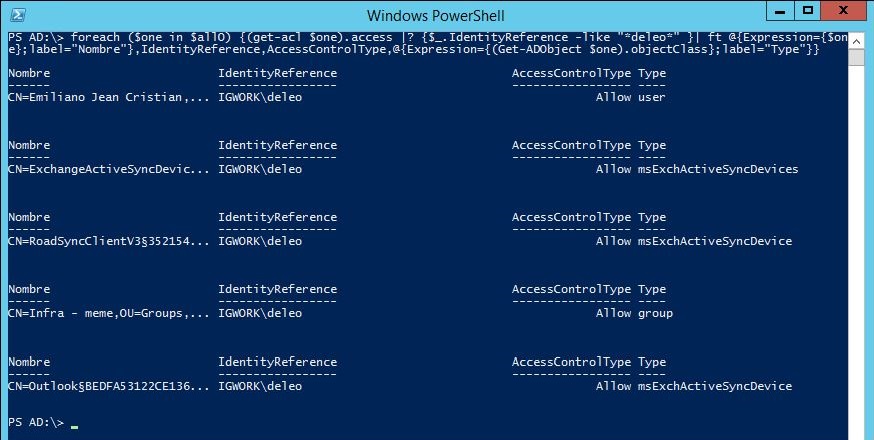
Por último, para cada valor de la variable donde tenemos todos los objetos de AD, hacemos una búsqueda de los permisos en su Access Control List (ACL) y mostramos los resultados (Figura 3).

Figura 3

cmdlets:
Import-Module ActiveDirectory

 
Set-Location AD:

 
$allO=(Get-ADObject -Filter * -Properties DistinguishedName).distinguishedname

 
foreach ($one in $allO) {(get-acl $one).access |? {$_.IdentityReference -like "*deleo*" }| ft @{Expression={$one};label="Nombre"},IdentityReference,AccessControlType,@{Expression={(Get-ADObject $one).objectClass};label="Type"}}

lunes, 21 de marzo de 2016

Evento en el MUG - Introducción a PowerShell para IT Pros

Para los que estén por Buenos Aires, el Miércoles 6 de Abril de 2016, de 18:30 a 20:30 hs, en el Auditorio del MUG, Rivadavia 1479  Primer Piso "A".

Será un encuentro introductorio para IT Pros que quieran iniciarse en el mundo de PowerShell. Orientado a administradores de red y técnicos de soporte. No es un evento para desarrolladores, aunque también son bienvenidos.

El evento es gratuito y puede registrarse en este link.

viernes, 18 de marzo de 2016

FlushDNS con problemas

Muchas veces usamos el comando "Ipconfig /FlushDNS" para borrar la lista de nombres almacenada en un equipo, algo tan simple que no parece probable que nos encontremos con un error.
Sin embargo, hace poco, al intentar borrar la lista de nombres utilizando ese comando me encontré con un error que parecía bastante complicado (Figura 1).
Figura 1
Could not flush the DNS Resolver Cache: Function failed during execution.
Por suerte, resolverlo resulta mucho más fácil de lo que parece. El problema es que el servicio "DNS Client" no estaba en ejecución, como pudimos ver por la consola de servicios (Figura 2) o por la línea de comandos (Figura 3).
Figura 2

Figura 3

Al iniciar el servicio (En la consola de Servicios, con el comando "Net Start DNSCache" o el comando "SC Start DNSCache") pudimos limpiar exitosamente la lista de nombres almacenados en memoria (Figura 4).
Figura 4

lunes, 21 de diciembre de 2015

Exchange Quota Notification

En versiones de Exchange Server anteriores a 2010 SP1, los usuarios recibían avisos por email cuando se superaba un límite de cuota. Después de Exchange 2010 SP1, el comportamiento del aviso por email cambió y desde Exchange Server 2013 el estado de la cuota no es calculado (Figura 1).

Figura 1

Muchos administradores se encuentran con la necesidad de avisar por email a los usuarios acerca del tamaño de sus buzones.

A continuación les comparto un script que realicé para que se envíe un mail a los usuarios cuando uno de los limites se sobrepasa:

#Coneccion a Server Exchange Cambiar el nombre del server Exchange en -ConnectionUri
$Session = New-PSSession -ConfigurationName Microsoft.Exchange -ConnectionUri http://FQDNServerName/PowerShell/ -Authentication Kerberos
Import-PSSession $Session

#Parametros a usar
$smtpServer="ExchangeServer.com"
$from = "Administrador "
$adminmail ="Admin@dominio.com"
#Buscar todos los usuarios con Mailbox - Aqui se puede definir un subset de usuarios para hacer pruebas
$Users=Get-Mailbox * | Select Alias

#Revisa cada usuario y toma acciones
foreach ($User in $Users) {

$UserData= get-Mailbox $User.alias | Select Name,PrimarySmtpAddress,Identity,Database,UseDatabaseQuotaDefaults,ProhibitSendQuota,ProhibitSendReceiveQuota,IssueWarningQuota
$Size= get-mailbox $UserData.Identity | Get-MailboxStatistics |Select TotalItemSize
$BaseData= get-mailboxdatabase $UserData.Database | Select Name,ProhibitSendQuota,ProhibitSendReceiveQuota,IssueWarningQuota
        If( $UserData.UseDatabaseQuotaDefaults -like $false) {
            $Lim1= $UserData.ProhibitSendReceiveQuota
            $Lim2= $UserData.ProhibitSendQuota
            $Lim3= $UserData.IssueWarningQuota
        }
        Else {
            $Lim1= $BaseData.ProhibitSendReceiveQuota
            $Lim2= $BaseData.ProhibitSendQuota
            $Lim3= $BaseData.IssueWarningQuota
        }
       
 If( $Lim1.IsUnlimited -and $Lim2.IsUnlimited -and $Lim3.IsUnlimited) {
            $res= [Microsoft.Exchange.Data.Mapi.StorageLimitStatus]::NoChecking
        }
        Else {
            $res= $null
            If( -not $Lim1.IsUnlimited -and $Size.totalItemSize.Value -gt $Lim1) {
                $res= [Microsoft.Exchange.Data.Mapi.StorageLimitStatus]::MailboxDisabled
            }
            Else {
                If( -not $Lim2.IsUnlimited -and $Size.totalItemSize.Value -gt $Lim2) {
                    $res= [Microsoft.Exchange.Data.Mapi.StorageLimitStatus]::ProhibitSend
      $Porce=100*($Size.totalItemSize.Value.toMB()/$Lim2.Value.toMB())
      $limite="no poder enviar mas correos."
                }
                Else {
                    If( -not $Lim3.IsUnlimited -and $Size.totalItemSize.Value -gt $Lim3) {
                        $res= [Microsoft.Exchange.Data.Mapi.StorageLimitStatus]::IssueWarning
   $Porce=100*($Size.totalItemSize.Value.toMB()/$Lim2.Value.toMB())
   $limite="advertencia."
                    }
                    Else {
                        $res= [Microsoft.Exchange.Data.Mapi.StorageLimitStatus]::BelowLimit
   $Porce=100*($Size.totalItemSize.Value.toMB()/$Lim1.Value.toMB())
   $limite="OK"
                    }
                }
            }
        }

$Usuario=$UserData.Name
$email=$UserData.PrimarySmtpAddress
$Porce=[math]::Round($Porce,2)
#Envio de Email Email
    # Email Subject
    $subject="Advertencia de espacio de buzon"
    
    # Email body, con formato HTML
    $body ="
    Estimado $Usuario,
    <.p> Su buzon de correo llego al limite de $limite<.br>
    El porcentaje actual de ocupacion es de $Porce %, por favor elimine correos innecesarios<.br>
    Puede consultar la documentacion en LinkADocumento <.br>
   <.p>Gracias, <.br>
    <./P>"
# Envia Email
if ($limite -ne "OK"){
Send-Mailmessage -smtpServer $smtpServer -from $from -to $email -subject $subject -body $body -bodyasHTML -priority High 
# Envia Email al administrador para control/test
#Send-Mailmessage -smtpServer $smtpServer -from $from -to $adminmail -subject $subject -body $body -bodyasHTML -priority High 
}
}

Nota: En el script, los Tags HTML que se utilizan dentro de la variable $body, fueron modificados agregándoles un "." para que no se apliquen al formato del articulo y puedan ser vistos por el lector. Todos los "." de los Tags deben ser removidos antes de utilizar el script.

miércoles, 25 de noviembre de 2015

Evento de VLans & Network en el MUG

El Miércoles 16 de diciembre de 2015, de 18:30 a 21:00 hs, en el Auditorio del MUG, Rivadavia 1479  Primer Piso "A", Buenos Aires. Vamos a estar con Rodrigo De Los Santos para ver administración de redes separadas dentro de VLANs, especialmente como configurar un switch para poder utilizar múltiples segmentos en conjunto con Windows Server sin que entren en conflicto.

El evento es gratuito y puede registrarse en este link.

miércoles, 11 de noviembre de 2015

Copiar Quotas de FSRM a otro server

En un Windows Server podemos definir límites de capacidad de almacenamiento por directorio con Quota Management. Los límites pueden ser informativos o estrictos. Cuando un límite es alcanzado se puede registrar un evento, enviar un mail al usuario, al administrador, o prohibir la ejecución de la operación.  

Todas las configuraciones son locales del servidor. Pero en algunos casos necesitaremos pasar las configuraciones a un nuevo equipo, como en el caso de una migración, o a otro servidor que está replicado, como es el caso de un ambiente con DFS-R. No hay posibilidad nativa de exportar/importar las Quotas, pero podemos realizar una operación similar con PowerShell.

Primero guardamos la información de qué directorio o directorios queremos controlar (Figura 1), el limite, y si la cuota definida es informativa (Soft Quota) o restrictiva (Hard Quota).

Figura 1
 
 Get-FSRMQouta | Select Path, Size, SoftLimit | Export-Csv "Directorio\Archivo" -NoTypeInformation  
 
Luego, en el servidor de destino creamos un Template (Figura 2), en el cual configuramos las notificaciones que queremos recibir. No importa el límite que especifiquemos (en este caso 1000 TB), porque los limites que se aplicarán serán los que importemos del equipo original.

Figura 2

 
Una vez  creado el Template, en el servidor de destino importamos el archivo que exportamos desde el servidor de origen y lo guardamos en una variable ($a en este caso). Por último, para cada entrada guardada en la variable creamos una entrada de Quota según lo definido en el archivo en donde indicamos el directorio, el limite y en qué Template está basado (Figura 3)
 
Figura 3


jueves, 24 de septiembre de 2015

Dude... where's my .nk2 ?

En la ubicación "C:\Users\NOMBREDEUSUARIO\AppData\Roaming\Microsoft\Outlook", Outlook guardaba un listado de las direcciones de email que habíamos utilizado recientemente en un archivo con extensión .nk2.

Cuando se realizaba un cambio de PC, el archivo .nk2 podía moverse a otro equipo para conservar ese listado de direcciones, y algunas veces debíamos borrarlo para reparar ciertos errores o conductas no deseadas de Outlook (por ejemplo, cuando migrábamos el dominio de mails y no queríamos ver las direcciones antiguas).

En Outlook 2013, este archivo ya no existe, pero igualmente podemos trabajar con esta lista de direcciones de email.

Si se desea importar un archivo .nk2 desde una versión anterior a Outlook 2013 debemos:

1-Copiar el archivo .nk2 en la ruta "%appdata%\Microsoft\Outlook".
2-Asegurarse de que el archivo coincida con el nombre del perfil.
3-Ejecutar Outlook desde la línea de comando con el parámetro correspondiente "outlook.exe /importnk2".

Si queremos borrar completamente la información de direcciones recientes:

1-Ir al Menú: File-->Options-->Mail
2-Seleccionar "Empty Auto-Complete List" (Figura 1)


Figura 1

viernes, 24 de julio de 2015

Evento en el MUG - AD DS de Cero hasta la Nube

Junto con Javier Schamber vamos a realizar un evento en el MUG de Buenos Aires en donde mostraremos Active Directory Domain Services desde cero hasta mostrar como instalar Domain Controles en Azure.

Además vamos a contar con la paticipación especial uno de los IT Pros más reconocido en el país, Rodrigo De Los Santos.
 
Para inscribirse, pueden visitar el sitio del MUG.

viernes, 10 de julio de 2015

No todo lo que un mailbox necesita es Set-Mailbox

En un entorno Exchange, cuando queremos ver la propiedades de un mailbox, utilizamos el cmdlet Get-Mailbox, y para configurarlo utilizamos Set-Mailbox.
 
Recientemente me consultaron cómo se podrían deshabilitar los protocolos de conexión Imap4 y Pop3 para todos usuarios. La primera opción fue crear una GPO en la cual los servicios relacionados con ambos protocolos se deshabilitaran (Figura 1).

Figura 1

Luego me consultaron por la posibilidad de deshabilitar múltiples usuarios de forma centralizada. La dificultad consiste en que Set-Mailbox no permite habilitar o deshabilitar protocolos de conexión. Esto se debe a que las configuraciones de conexión de acceso de un mailbox se ven y se modifican respectivamente con los cmdlets Get-CASMailbox y Set-CASMailbox.
 
Una vez que sepamos qué cmdlets utilizar, simplemente debemos crear una sentencia que sirva a nuestro propósito.

Get-CASMailbox * | Set-CASMailbox -ImapEnabled $False -PopEnabled $False

Con el cmdlet previo, deshabilitamos Imap y Pop para todos los usuarios, y si reemplazamos el "*" por el filtro que queremos, podemos realizar la misma acción en un sub-set de usuarios.

martes, 30 de junio de 2015

¿Cómo puedo ser "NT Authority"?

Existen algunos momentos en los cuales no basta con ser administrador del equipo. No importa si es por un error al asignar un permiso, un programa que falló, una mala desinstalación, o un equipo que no sabemos por qué manos pasó... La realidad es que aunque creemos que los administradores somos los que tenemos más autoridad sobre el equipo, algunas veces nos encontramos con un "Acceso Negado".
 
Quien verdaderamente tiene todos los permisos sobre las claves de registro, archivos, directorios, etc es la cuenta System (nt authority\system).
 
Esta cuenta existe en todos los equipos Windows, pero no podemos utilizarla  si no tenemos la posibilidad de ingresar el password de la cuenta.

Si utilizamos PSExec (La herramienta de Sysinternals) podemos acceder como System.
 
Figura 1
 
Al ejecutar "PSExec.exe -s \\NombreDelEquipo cmd", accedemos remotamente a una consola de comandos en el equipo remoto, tal como lo muestra la Figura 1. Aquí podemos ver que nos conectamos remotamente a otro equipo con un CMD con permisos de System.
 
Si queremos utilizarlo en el equipo local, debemos ejecutar "PSExec -s -i -d cmd".
 
En cualquiera de los dos casos, debemos ejecutarlo desde una consola con permisos de Administrador (Figura 2).
 
Figura 2


miércoles, 6 de mayo de 2015

Boot a VHD / VHDX con UEFI

Recientemente intentamos virtualizar unas desktop para pasarlas a una infraestructura de VDI. Para aprovechar que el SO era Windows 8.1, creamos los equipos virtuales en Hyper-V como equipos de Generación 2.
 
Esta nueva generación de máquinas virtuales realiza el inicio por UEFI, por lo que nos encontramos con algunos problema a la hora del inicio de los equipos.
 
Primero, el desktop que antes iniciaba por BIOS ahora no iniciaba por UEFI, adicionalmente no podíamos utilizar Bcdedit para manejar las opciones de inicio (Figura 1).

Figura 1

Inicialmente utilizamos Diskpart para formatear la partición de System con sistema de archivo FAT y activarla.

Por último, debimos utilizar Bcdboot, incluido en el directorio System32 de la instalación de Windows y lo ejecutamos con algunos parámetros (Figura 2).

Figura 2
bcdboot.exe :\Windows /s  /f All


Indicamos el disco donde está Windows , el disco de inicio, y especificamos que el SO puede iniciar con BIOS y UEFI "/f ALL".

Siguiendo esos pasos el disco que antes era físico e iniciaba por BIOS, ahora pudo iniciar por UEFI como parte de un equipo virtual.

martes, 25 de noviembre de 2014

Remove-MoveRequest falla con AccessDeniedException en Exchange Server

Durante una transición de Exchange Server de 2010 a Exchange Server 2013 nos encontramos con un problema cuando se intentó mover el "Archive" de un usuario a otra MailboxDatabase.
 
En un principio, obtuvimos un error que indicaba que ya existía un MoveRequest anterior, por lo que lo verificamos y lo intentamos eliminar (Figura 1).


Figura 1

El error de AccessDeniedException nos hizo dudar, debido a que la cuenta con la que realizabamos la operación era miembro del grupo de RBAC "Organization Management". Finalmente encontramos que la cuenta en algún momento de la transición había sido movida a Exchange Server 2013 y luego vuelto a Exchange Server 2010.
 
Para resolver nuestro problema ejecutamos el cmdlet "Remove-MoveRequest" en Exchange Server 2013 (Figura 2).


Figura 2


Con eso pudimos volver a la EMS de Exchange Server 2010 y realizar el "New-MoveRequest" (Figura 3).

Figura 3


lunes, 27 de octubre de 2014

Modificar TTL para un solo registro en la zona DNS

Una de las opciones de configuración en una zona DNS es el tiempo de vida de los registros (TTL o Time To Live), el valor ingresado en el registro SOA es válido para todos los registros de la zona (Figura 1).

Figura 1
 
Sin embargo, en algún caso, puede ser necesario querer variar el TTL para un registro en particular. En las propiedades del registro no se ve la posibilidad de cambiarlo (Figura 2).
 
Figura 2
 
Para poder cambiar el TTL de un solo registro primero hay que activar las opciones avanzadas en la consola de DNS (Figura 3) y luego, al abrir las propiedades del registro, tenemos presente esa opción (Figura 4).
Figura 3

Figura 4

Podemos especificar cualquier valor, que será válido solo para ese registro. Si utilizamos nslookup en modo de debug (Figura 5), podemos ver que cuando hacemos una consulta por el registro (A) que modificamos, el TTL del registro es diferente al de la zona (Figura 6).
 
 
Figura 5

Figura 6

miércoles, 23 de abril de 2014

Borrar cuenta de equipo que es un contenedor

Cuando quisimos borrar un equipo desde el Active Directory Users And Computers (ADUC) nos hemos encontrado con un mensaje que informaba que el objeto era un contenedor, y dentro de éste había otros objetos (Figura 1), similar a cuando borramos una OU.
 
 
Object contains other objects. Are you sure you want to delefe object and all of the objects it contains
Figura 1

Si queremos saber qué objetos hay dentro de este objeto, debemos seleccionar View y luego Users, Contacts, Groups and Computers as containers dentro del ADUC (Figura 2).

Figura 2
 
 
Luego de activar esta opción, podemos ver en el ADUC que la cuenta de equipo contaba con algún ServiceConnectionPoint (Figura 3), debido a que era un Exchange Server 2010.  
 
Figura 3

Una vez que comprobamos que efectivamente no es necesario conservar esa información, podemos borrar la cuenta sin problemas.