viernes, 13 de septiembre de 2013

Lab Tip Nro 2 - Imagen lista con Server Core

Para acelerar el armado de algún ambiente de laboratorio, siempre es bueno tener un archivo .vhd (o vhdx) listo y con sysprep para poder copiarlo en los equipos que queremos crear.
 
Desde Windows Server 2012, las ediciones Standard y Enterprise tienen las mismas características técnicas. También es posible pasar de Server Core a instalación con GUI sin necesidad de reinstalar el sistema operativo.

Con estas novedades, es posible utilizar un solo .vhd (o .vhdx) para armar máquinas con diferentes roles (DC, Cluster, File Server, etc), basadas en un server core (lo que reduce el espacio de almacenamiento) y con la opción de agregarle GUI en caso de ser necesario.

Cambiar de Server Core a un server con GUI es bastante simple, solo necesitamos un cmdlet de PowerShell ...
 
Install-WindowsFeature  Server-Gui-Shell
 
Pero cuando intenté realizar esto en mi lab con Windows Server 2012 R2, me encontré con un error (Figura 1).
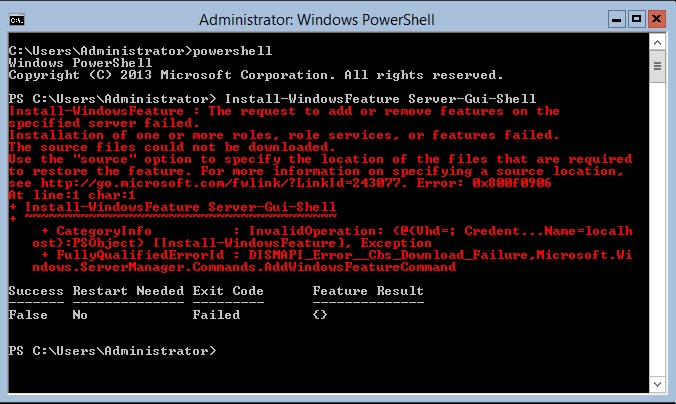
 
Figura 1 
 
Install-WindowsFeature : The request to add or remove features on the specified server failed.
Installation of one or more roles, role services, or features failed.
The source files could not be downloaded.

 
Para ver qué estaba pasando, me ayudé con otro cmdlet (Figura 2).

Get-WindowsFeature Server-GUI-Shell | fl Name,InstallState,DependsOn
 
Figura 2
 
Con Windows Server 2012 R2, no todas las características son copiadas al disco rígido al momento de la instalación. En este caso el "InstallState: Removed" nos indica que no está disponible.

Ejecutamos nuevamente el primer cmdlet, pero agregando un parámetro extra para indicar donde está el archivo .wim de instalación para que lo use como fuente de los componentes faltantes (Figura 3).

-source:wim:D:\sources\install.wim:2

Figura 3

Así nuestro equipo originalmente creado con una instalación de Windows Server 2012 R2 Core, después de ser reiniciado, ya tiene GUI.
 

sábado, 31 de agosto de 2013

¿Que paso ayer?... Con los mails

Exchange Server 2010 guarda, de forma predeterminada, información de seguimiento de los correos que los usuarios envían y reciben. Estos logs son útiles cuando queremos saber qué pasó con un mail.
 
Como casi todo lo relacionado con Exchange Server 2010, la forma más simple de acceder a estos logs es a través de PowerShell.
 
Lo primero es identificar qué mensaje queremos buscar, para lo que podemos utilizar el campo "MessageID" el cual es único para cada mensaje. En muchos casos podemos consultar el "MessageID" en el "Internet Header" del mensaje, pero algunas veces esta información no está disponible ahí, en ese caso podemos consultarlo con PowerShell (Figura 1).

Con el "Subject" del mensaje del cual queremos obtener información y el nombre del Mailbox Server del usuario que envió o recibió el mensaje, podemos hacer la consulta del "MessageID".
 
Get-MessageTrackingLog -Server ARRMBX010 -MessageSubject "MAIL PARA TRACK" | fl EventID, Sender, Mess*ID
 
Figura 1
 
Con el "MessajeID" podemos buscar en los servers que tienen información de Tracking (Los Hub Transport y los Mailbox Servers). Si tenemos unos pocos servers, la búsqueda es simple.
 
 Get-MessageTrackingLog -Server ARRMBX010 -MessageId C1CE5ADA5ED3D246B3E6095DA22AF1FA1D4A67FC@ARRMBX010.arrakis.org | ft EventId, Source, Sender, Recipients, *HostName, Time*
 
Podemos ir cambiando el valor "Server" y de esa forma buscar en otros servidores.  
 
Cuando la infraestructura es más compleja, ¿Como podemos buscar tracking logs en varios servers, que están en diferentes sites-AD, que sean Exchange 2010 y no sean UM ni Client Access? Combinando algunos cmdlets!
 
Get-ExchangeServer: Para obtener el listado de los servers.
Where-Object: Para filtrar esos resultados.
Get-MessageTrackingLog: Para obtener la información de los archivos de logs.
Ft (Format-Table) o Fl (Format-List) : Para seleccionar las propiedades que queremos ver.
 
 
Get-ExchangeServer | Where-Object {($_.AdminDisplayVersion -Like "*14*") -and ($_.ServerRole -ne "UnifiedMessaging" -and $_.ServerRole -ne "ClientAccess") -and ($_.Site -like "*DuneNorte*" -or $_.Site -like "*DuneOeste*")} | Get-MessageTrackingLog -MessageId C1CE5ADA5ED3D246B3E6095DA22AF1FA1D4A7282@ARRMBX010.arrakis.org | ft EventId, Source, Sender, Recipients, *HostName, Time*

La información se mostrará de forma similar al ejemplo (Figura 2)

Figura 2


Para saber qué significan las diferentes combinaciones de "EventId" y "Source", se puede consultar la documentación de TechNet.

Understanding Message Tracking


jueves, 11 de julio de 2013

Instalar DC Windows Server 2012

Con Windows Server 2012 tenemos varias opciones para instalar un Domain Controller. Una gran diferencia con las versiones anteriores es que DCPromo.exe no es la manera recomendada.
 
Lo primero que debemos hacer es asegurarnos que nuestro entorno esté preparado para soportar un DC Windows Server 2012. Salvo que estemos instalando el primer DC en un nuevo forest.
 
Podemos...
 
a) Instalar con DCPromo (Opción menos preferida y desenfatizada) junto con un archivo de respuesta (Figura 1).
 
Figura 1
 
 
b) Instalar con PowerShell (Figura 2).
 
Figura 2
 
c) Instalar desde Server Manager (Solo con interface gráfica) (Figura 3).
 
Figura 3
 
d) Instalar desde una clonación de un DC (Todo este artículo del blog).
 
Tenemos que cumplir algunos requerimientos:

- Solo podemos clonar DC Windows Server 2012
- El rol de PDC emulator debe estar corriendo en un DC Windows 2012
- Se debe incluir el equipo a clonar en el grupo "Cloneable Domain Controllers" (Figura 4)

Figura 4
 
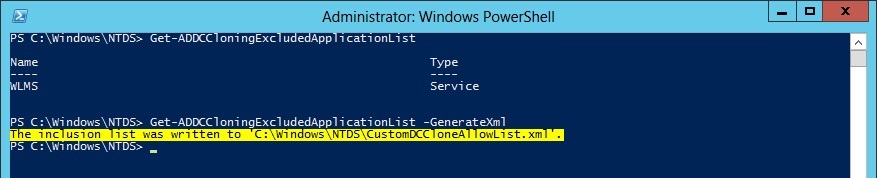
- Luego, se debe verificar que el equipo no tenga roles o servicios no-clonables (Figura 5) con el cmd-let

Get-AddcCloningExcludedApplicationList

y generar un archivo en caso de encontrar alguna aplicación no compatible con la clonación, utilizando el parámetro

-GenerateXml

Figura 5

Antes de clonar el equipo se utiliza el cmd-let New-AddcCloneConfigFile (Figura 6), para configurar el nuevo DC.
 
New-AddcCloneConfigFile -IpV4Address -IpV4DefaultGateway -IpV4SubnetMask -IpV4Resolver -CloneComputerName -Static


Si todos los test son validados positivamente, se crea un archivo de configuración para clonar el equipo, luego de lo cual debemos apagarlo. Una vez que el equipo esté fuera de línea, exportamos la VM (Figura 7).

Export-VM -Path

Figura 7
 

Importamos el equipo (Figura 8).

Import-VM -GenerateNewID -Path -Copy -VhdDestinationPath


Figura 8

La importación se realiza con el mismo nombre de archivo VHD o VHDX que utilizamos, al igual que el nombre del equipo en nuestro manager de Hyper-V, por lo que es mejor renombrarlo antes de iniciar el nuevo equipo virtual (Figura 9)
 
Figura 9
 

 Simplemente encendemos el equipo (Figura 10) y tenemos un nuevo DC (Figura 11).

Figura 10

Figura 11


martes, 18 de junio de 2013

Problemas con OWA después de instalar Exchange Server 2010 SP2

Después de que instalamos SP2 de Exchange Server 2010 en algunos sites-AD, nos encontramos con el siguiente problema: cuando un usuario que estaba en un site-AD con servidores CAS que aún tenian SP1 intentaba conectarse a través de un servidor con SP2 (tanto desde Internet como internamente), el OWA mostraba la página web con algunos faltantes (Figura 1). Pero si entrábamos directamente al CAS del mismo site al que el usuario pertenece, entonces no teniamos problemas.
 
Figura 1
 
 
Entonces seleccionamos uno de los objetos faltantes y vimos sus propiedades (Figura 2). Allí verificamos que en nuestro server CAS con nombre CASEX10 el objeto que no se mostraba se esperaba encontrar en el directorio virtual /owa/14.1.287.0/themes/resources.

Figura 2
 
 
Ese directorio era diferente en SP1 y en SP2 (Figura 3), pues en el equipo con SP2 faltaban los subdirectorios "scripts" y "themes". Dentro de "themes\resources" estaban los archivos que no se mostraban correctamente.

Figura 3
 
En el Event Viewer (Figura 4) encontramos un evento relacionado con nuestro problema. 


Figura 4

Una vez copiados estos dos directorios al servidor que tiene SP2, el accesso al OWA se restauró (Figura 5). No fue necesario reiniciar el equipo, el IIS o ningún servicio.

Figura 5


viernes, 7 de junio de 2013

Preparación de Forest y Dominio para Windows Server 2012

Con cada versión de Windows Server que queremos utilizar como Domain Controller, debemos actualizar el Schema de AD. Aunque Windows Server 2012 no es la excepción, trae sin embargo muchos cambios. 

Si queremos configurar el primer equipo Windows Server 2012 como DC en nuestro forest, la actualización del Schema y el Dominio se puede hacer de forma automática (Siempre que tengamos los permisos necesarios), tal como lo detallamos en otro articulo de este blog. Si nuestro AD es pequeño esa puede ser una buena opción, pero si tenemos una gran instalación con roles de administración separados, seguramente querramos tener un poco más de control sobre lo que está pasando en nuestro forest.
 
Ejecutar Adprep  es aún una opción válida, pero el comportamiento y la forma de ejecución han cambiado un poco con respecto a las versiones anteriores.
 
Antes: existían dos versiones de Adprep (Adprep.exe y Adprep32.exe), una para cada arquitectura.
Ahora: solo existe una versión Adprep.exe, que se ejecuta exclusivamente en equipos de 64bits Windows Server 2008 o superiores. Si por ejemplo lo ejecutamos en un Windows Server 2003 R2 x64, nos da un error (Figura 1).


Figura 1
 
Antes: debía ejecutarse el upgrade de Forest en el DC que tenía el rol de Schema Master.
Ahora: se puede ejecutar remotamente.
 
Antes: el upgrade de Dominio debía ejecutarse en el DC que tenía el rol de Infraestructure Master del Dominio.
Ahora: se puede ejecutar remotamente.
 
Antes: se utilizaba DCPromo para promover un Server a DC.
Ahora: DCPromo está desenfatizado, solo se acepta con un archivo de respuesta. El método preferido es con PowerShell, y también puede utilizarse Server Manager (Si el server no está instalado como Server Core).
 
Si la infraestructura de DC está completamente en 2003, debemos tener en cuenta cuatro cosas:
 
a) Debe especificarse con qué cuenta de usuario (y dominio) Adprep va a realizar la operación, para que pueda comprobar la membresía a los grupos a los que pertenece (Error code: 0x534 Error message: No mapping between account names and security IDs was done).
b) Como ejecutaremos remotamente el comando, debemos asegurarnos de que el firewall no se interponga entre el DC 2003 con el FSMO que queremos contactar y el equipo desde donde ejecutamos ADPrep.exe (Error code: 0x6ba Error message: The RPC server is unavailable).
c) El nivel funcional del Dominio debe ser al menos Windows Server 2003 o la ejecución de la actualización del Dominio fallará (Adprep detected that the domain is not in native mode).
d) Además de que el Dominio y el Forest estén actualizados, para agregar un DC Windows Server 2012 a nuestro Active Direrectory, el nivel funcional del Forest debe ser al menos Windows Server 2003 (The forest functional level is Windows 2000. To install a Windows Server 2012 domain or domain controller, the forest functional level must be Windows 2003 or higher).
 
Con todos estos detalles y nuevos comportamientos tenidos en consideración, podemos ejecutar la actualización de nuestro Forest (Figura 2).
 
Adprep.exe /ForestPrep /Forest "NombreDelForest" /User "NombreDelUsuario" /UserDomain "DominioAlQuePerteneceElUsuario" /Password *


Figura 2
 
Una vez finalizada correctamente la actualización (Figura 3), podemos usar Adsiedit para comprobar que las modificaciones se realizaron con éxito (Figuras 4 y 5).


Figura 3 
 
 
Figura 4


Figura 5
 
 
Finalmente, para poder agregar un DC con Windows Server 2012 a uno de nuestros Dominios, debemos actualizar el Dominio (Figura 6).
 
Adprep.exe /DomainPrep /Domain "NombreDelDominio"  /User "NombreDelUsuario" /UserDomain "DominioAlQuePerteneceElUsuario" /Password *


Figura 6

Opcionalmente (y recomendado) podemos actualizar los objetos de políticas (GPO) del dominio (Figura 7).

 Adprep.exe /DomainPrep /GpPrep /Domain "NombreDelDominio"  /User "NombreDelUsuario" /UserDomain "DominioAlQuePerteneceElUsuario" /Password *


Figura 7
 
Si con Adprep no especificamos Forest o Domain, se utilizarán las opciones de donde se encuentre el equipo desde donde ejecutamos el comando, por lo que son útiles cuando la operación es realizada remotamente o en un equipo que no está unido al Active Directory.  
 
Para poder agregar RODC a nuestro ambiente, debemos preparar el Forest, y para eso debemos ejecutar la opción RODC con una cuenta Enterprise Administrator.
 
Adprep.exe /RODCPrep /Forest "NombreDelDominio"  /User "NombreDelUsuario" /UserDomain "DominioAlQuePerteneceElUsuario" /Password *
 
 
Si ya tenemos nuestro ambiente con RODC de Windows Server 2008 o Windows Server 2008R2, no es necesario ejecutar la preparación para RODC con Windows Server 2012, pero si es necesario si teníamos un Active Directory con DC de versiones previas.


lunes, 3 de junio de 2013

Lab Tip Nro 1

Cuando queremos configurar un equipo en nuestro ambiente de pruebas, es habitual que le asignemos los mínimos recursos necesarios, ya sea para colocar varios equipos en nuestro host de virtualización o porque utilicemos equipos obsoletos. Esto tiene la desventaja de que cada vez que queremos realizar una simple acción en el equipo, la tarea nos consume mucho tiempo por su falta de respuesta. 
 
Para los host con Windows Server 2012 podemos realizar la configuración inicial del equipo con SCONFIG (Figura 1). Éste es parte del sistema operativo y está disponible tanto en Server Core como en una instalación Full del sistema operativo.
 
 
Figura 1
 
La herramienta se presenta como un menú en modo texto donde podemos realizar las configuraciones básicas del equipo: Nombre, Dominio, Administrador local, Configuración de Red, Acceso Remoto, etc.
 
Por ejemplo, podemos habilitar RDP con NLA con solo pulsar "7", "E" y "1" en el menú de texto (Figura 2), lo cual resulta mucho más rápido que realizar la configuración con las herramientas gráficas.
 

Figura 2

Para Windows Server 2008R2 también está disponible, pero no está incluida por default en la instalación Full (Figura 3), solo se incluye en la instalación como Server Core y en Microsoft Hyper-V Server 2008R2.
 
Figura 3
 
Desde luego que de estos sistemas podemos copiar los archivos sconfig.cmd y Scregedit.wsf (Del directorio %windir%\System32) y los archivos  sconfig.vbs y WUA_SearchDownloadInstall.vbs (Del directorio %windir%\System32\en-US) a una instalación full y utilizar Sconfig sin problemas (Figura 4).
 
Figura 4
.

martes, 28 de mayo de 2013

Buscar objectos en todo el AD con PowerShell

Hace poco un amigo estaba haciendo un script en PowerShell que debía mostrar usuarios de diferentes dominios. El principal problema era que una consulta PowerShell solo le traía como resultado usuarios de un dominio específico dentro de un Forest de AD, por lo que para conectarse a cada dominio debía iniciar una conexión con un New-PSDrive.
 
Esto era un poco trabajoso y algo impráctico, por lo que se me ocurrió buscar una forma diferente de hacerlo.
 
Para probarlo utilicé un Forest que contiene varios dominios. En este Forest tengo tres cuentas de usuario con mi nombre, una en un dominio (Baires.qthworld.net), dos en otro dominio (London.qthworld.net) y ninguna en muchos otros dominios del Forest.
 
Conectado al dominio Roma.qthworld.net, importé el modulo de PowerShell para AD e hice una consulta PowerShell con el cmd-let

Get-ADUser -Filter 'anr -like "Esteban De Leo"' | Measure-Object

Figura 1
 
Con "Get-ADUser" podemos buscar usuarios de AD; la opción "Filter" nos permite hacer un filtrado de los resultados, en este caso todos los "arn" que sean "like" (como) "Esteban De Leo". Desde luego el resultado en el dominio que estaba conectado por default fue cero (Figura 1). Con "Measure-Object" indicamos que cuente la cantidad de resultados, pero no muestre los resultados.
 
Aclaremos que "anr" (Ambiguous Name Resolution) permite buscar una cadena de caracteres dentro de múltiples propiedades de AD. Pero también puedo usar otros filtros como "name", "mail" o "DistinguishedName" con Get-ADUser.
 
Para hacer la consulta en el dominio Baires, simplemente indicamos con el parámetro "Server" que Get-ADUser utilice un Domain Controller que sea de Baires (Figura 2).


Figura 2
 
Similar al consultar en London (Figura 3), donde nos muestra dos resultados.

Figura 3

¿Pero qué pasa si queremos indicar que nos muestre todos los resultados en el Forest? Simplemente indicamos un server que sea Global Catalog y que utilice el puerto de Global Catalog, ya que por default usa en de Domain Controller (Figura 4).


En este último caso, vemos los tres objetos que están en diferentes dominios de todo el Forest.